note 記事投稿のやり方

自己紹介を入力 → 内容を確認 → note に貼って公開 → 報告 の 4 つだけ。初めての方でも 20〜30 分ほどで完了します。

報酬
500円 / 1記事
参加回数
1人1回まで
所要時間
約20〜30
必要なもの
noteのアカウント

この案件でやること

指定された案件(サービス)について、あなたの視点を交えたポジティブな紹介記事を note に 1 本投稿していただきます。文章はツールの AI が下書きするので、ゼロから書く必要はありません。

あなた
自己紹介シートを入力
AI(ツール)
タイトル・本文・タグを下書き
あなた
読んで直して保存
あなた
note に貼って公開
あなた
公式LINEで URL を報告
大事なこと AI の文章は「下書き」です。事実と違う表現や不自然な言い回しが混ざることがあるので、必ず自分で読み直してから公開してください。ツールから note へ自動投稿されることはありません。

0. 始める前に用意するもの

① note のアカウント

お持ちでない方は note.com で無料登録してください。メールアドレスがあれば 3 分ほどで作れます。

② 公式LINE への登録

案件の案内・質問・完了報告はすべて公式LINEで行います。ステップごとに次の手順をお送りするので、まず友だち追加しておいてください。

③ ツールの URL

記事作成ツールの URL は手渡しです。公式ラインで受け取ってください。

④ 項目を埋める 5 分

興味のあること、これまでの経験、大事にしている考え方、よく見る情報……を 500〜1000 文字で書きます(ステップ 2)。書く前に少し頭の中を整理しておくとスムーズです。

ツールの使い方(動画 28 秒)

案件を選び、自己紹介を入力し、生成された記事画面でボタンを確認するまでの流れです。このあと各ステップを画像つきで説明します。

操作デモ:案件の選択 → 自己紹介シートの入力(文字数カウンターが 504 / 1000 になると「記事を生成」が押せる状態に)→ 生成された記事画面と「コピー/保存/再生成」ボタン。
1

ツールを開いて、案件を選ぶ

URL を開くと「note用の記事を作成」画面が表示されます。いちばん上の 案件 のプルダウンで、
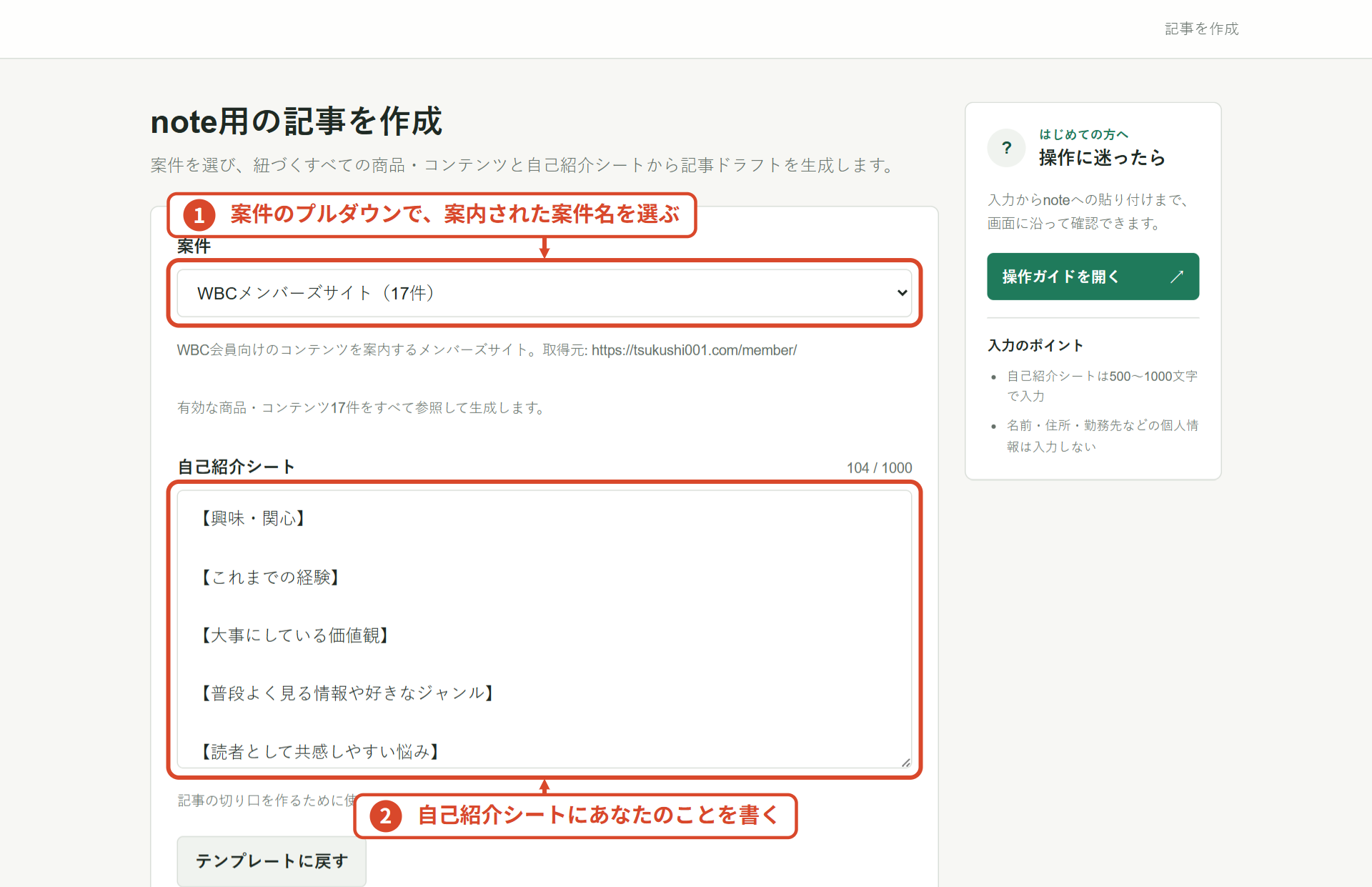
note用の記事を作成 画面。①案件のプルダウン、②自己紹介シートの入力欄を赤枠で示した図
開いた直後の画面。① 案件を選んでから、② 自己紹介シートを書きます。右上の「操作ガイドを開く」からツール公式の操作ガイドも見られます。
案件が表示されない・選べないとき 画面を再読み込みしても出ない場合は、公式LINEで「案件が表示されない」と案件名を添えてお知らせください。
2

自己紹介シートを 500〜1000 文字で書く

入力欄にはあらかじめ 7 つの見出し(【興味・関心】【これまでの経験】……)が入っています。各見出しの下に、あなた自身のことを書き足していってください。文章のうまさは不要で、箇条書きや短い文で OK です。

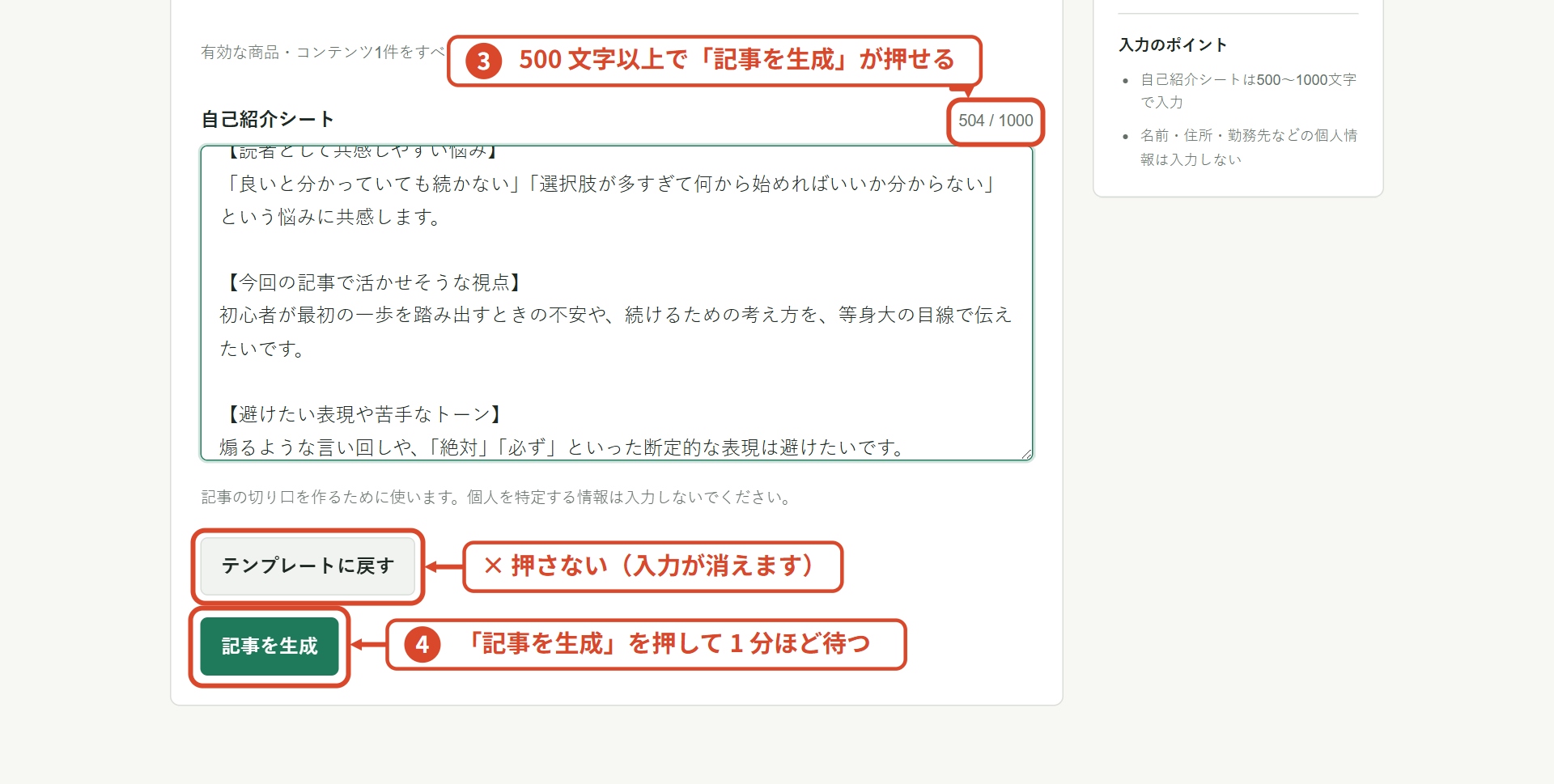
右上の文字数カウンターが 500 / 1000 以上になると 記事を生成 ボタンが押せるようになります(それまでは薄い色で押せません)。1000 文字を超えると生成できないので、超えたら削ってください。
  • 書くこと:興味・関心、経験、価値観、よく見る情報、共感しやすい悩み、避けたい言い回し
  • 書かないこと:本名、住所、勤務先・学校名、電話番号、メール、SNS のアカウント名、他人の情報
自己紹介シート入力後の画面。③文字数カウンター 504/1000 と ④記事を生成ボタンを赤枠で示し、テンプレートに戻すボタンには押さないと注記した図
入力後の画面。③ 文字数が 500 を超えると「記事を生成」が濃い色に変わるので、④ 押します。「テンプレートに戻す」は入力が消えるので押さないでください。
個人情報は絶対に入れない 自己紹介の内容は記事の「切り口」を作るために使われ、文章に反映されることがあります。名前や勤務先を書くと、そのまま記事に出てしまう可能性があります。
書き方のコツ 「健康に気をつけているが三日坊主になりがち」「情報が多すぎて選べない」など、読者も同じように感じていそうな悩みを 1〜2 個入れると、共感される記事になりやすいです。
3

「記事を生成」を押して、1 分ほど待つ

記事を生成 を押すと、画面上部に「記事を生成しています/完了するまでそのままお待ちください。」と表示され、ボタンが「生成中...」に変わります。

目安は 30 秒〜1 分。完了すると自動で「生成記事」画面に切り替わります。待っている間にページを閉じたり更新したりしないでください。

失敗した場合 エラーが出たら少し時間をおいてもう一度押してください。2 回以上失敗するときは、発生した時刻と案件名を公式LINEで知らせてください。
4

生成された記事を読んで、直して、保存する

「生成記事」画面に タイトル・本文・ハッシュタグ が表示されます。すべて画面上でそのまま書き換えられます。以下を確認しながら、気になるところを直してください。

  • 本名など記載していないか
  • 住所など記載していないか
  • そのほか個人を特定できる情報が入っていないか
  • ネガティブな情報が含まれていないか
  • 読んで自然か(自分の言葉に近づけると◎)

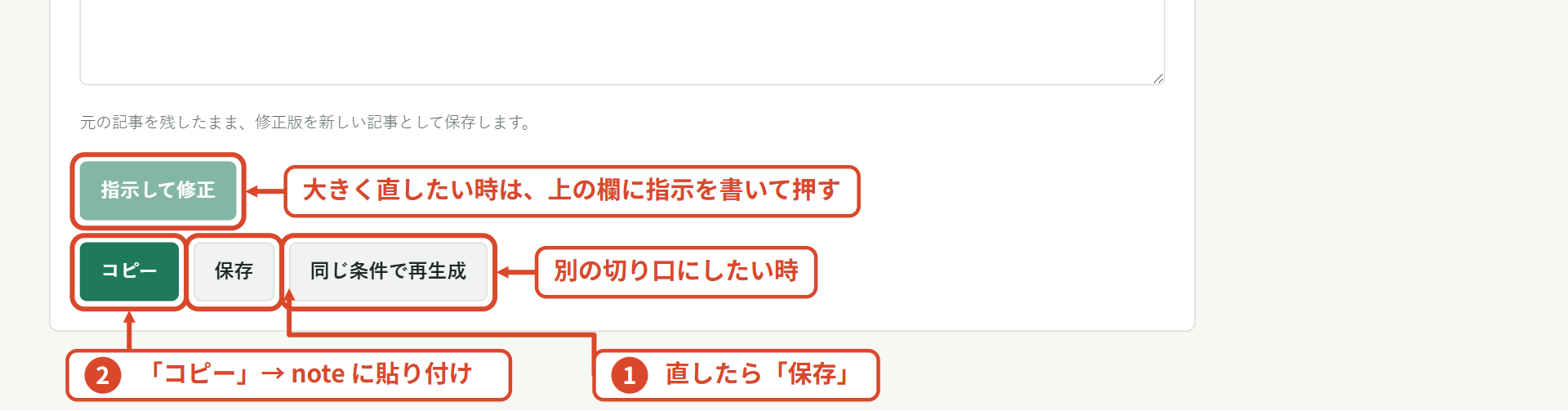
直したら 保存 を押し、「保存しました。」と出るのを確認します。自動保存ではないので、画面を離れる前に必ず保存してください。
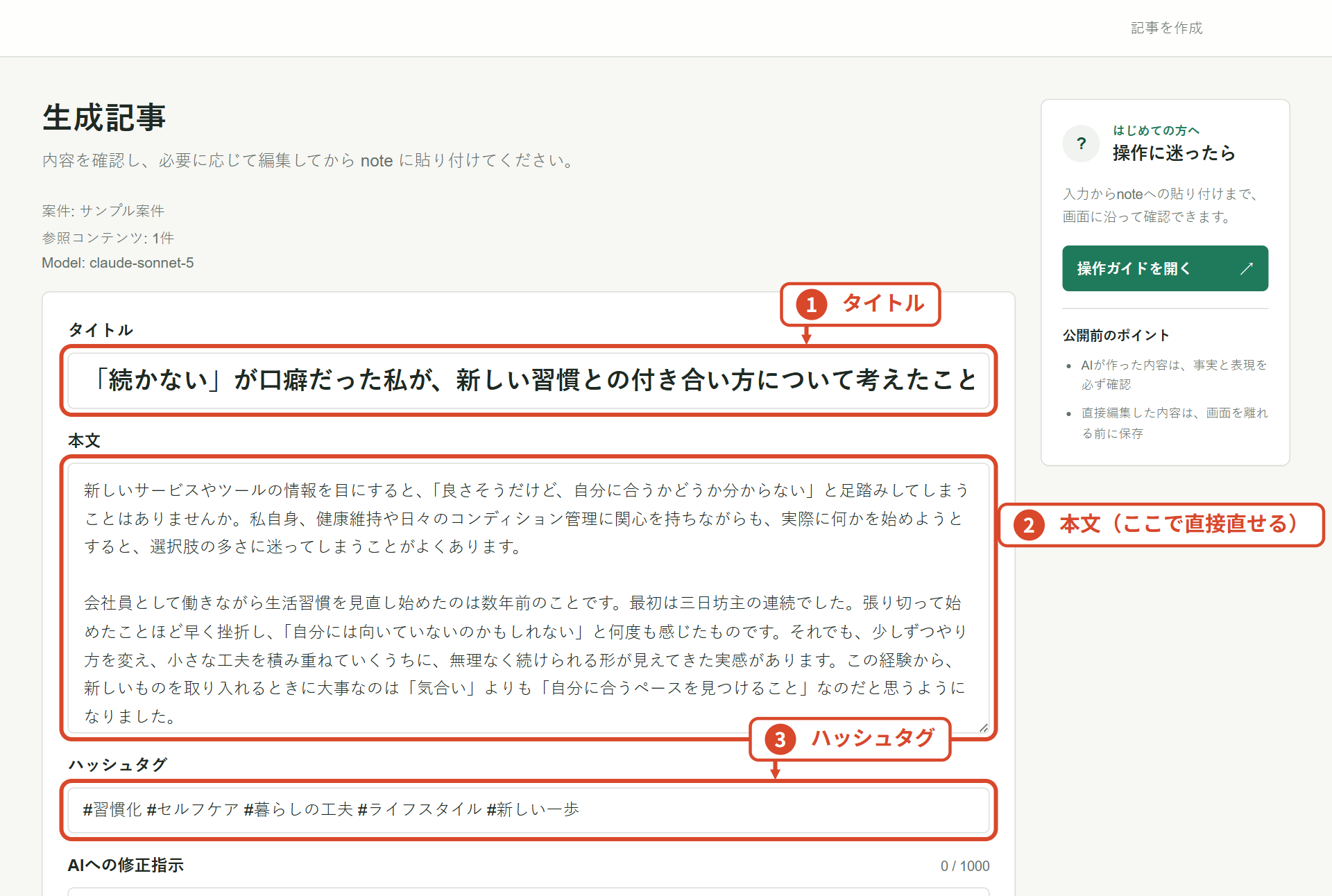
生成記事の画面。①タイトル、②本文、③ハッシュタグの各欄を赤枠で示した図
生成記事の画面(サンプル案件で生成した例)。① タイトル、② 本文、③ ハッシュタグ はどれもその場で書き直せます。本文欄は右下をドラッグすると広げられます。
ボタン使う場面結果
保存誤字直し、短い言い換えなど自分で直したとき今の記事が更新される(自動保存なし)
指示して修正「もっとやわらかく」「専門用語を減らして」など大きく直したいとき。指示欄に 1000 文字以内で書いてから押す元の記事は残り、修正版が新しい記事として開く。画面上で手直しした内容は引き継がれない
同じ条件で再生成切り口ごと変えたいとき同じ案件・同じ自己紹介で別の記事を新規作成。手直しは引き継がれない
「指示して修正」「再生成」を押す前に 画面上で手で直した内容は引き継がれません。残したい修正があるなら、先に 保存 しておくか、直す前に AI 修正を済ませてから手直しする順番がおすすめです。
5

「コピー」して note に貼り付け、公開する

画面下の コピー を押すと、タイトル・本文・ハッシュタグがまとめてコピーされ、「note 用テキストをコピーしました。」と表示されます。

次に note を開き、右上の 「投稿」→「テキスト」 で新しい記事を作ります。
  1. 1 行目の タイトル を note のタイトル欄に入力
  2. 本文 を本文欄に貼り付け。段落の区切りや見出しを整え、余裕があれば画像を 1 枚入れる
  3. ハッシュタグ は note の公開設定画面の「ハッシュタグ」欄に 1 つずつ入力(#は不要)
  4. もう一度通して読み直し、問題なければ 「公開に進む」→「投稿する」
生成記事画面の下部。①保存ボタン、②コピーボタンを赤枠で示し、指示して修正・同じ条件で再生成の用途を注記した図
画面下部のボタン。① 直したら「保存」、② 「コピー」で note 用テキストをまとめてコピー。コピーできないときはブラウザのクリップボード許可を確認するか、各欄を手動で選択してコピーしてください。
PR 表記について 案件によっては記事内または冒頭に「PR」「提供」などの表記が必要です。指示がある場合は公式LINEの案内に従ってください。
6

公開した記事の URL を公式LINEで報告 → 報酬

公開後、記事ページの URL(https://note.com/あなたのID/n/xxxxxxxx)をコピーし、公式LINEに送ってください。担当者が記事を確認し、問題がなければ報酬 500が確定します。

  • 報酬の受け取り方法・時期:
  • 確認で修正をお願いすることがあります(個人情報・過度な断定など)。その場合は note 側で編集してから再度報告してください
  • 記事は 報酬確定後も削除しないでください